AI로 여행 사진 정리하기|Canva와 Notion으로 간단하게 추억 관리
여행이 끝나면 사진이 수백 장씩 쌓이죠. 하지만 막상 정리하려면 귀찮고, 어디부터 시작할지 막막할 때가 많아요. 이번 글에서는 Canva와 Notion AI를 활용해서 여행 사진을 예쁘고 효율적으로 정리하는 방법을 소개할게요. 단순히 보관하는 걸 넘어, 나만의 추억 앨범으로 만들 수 있습니다.
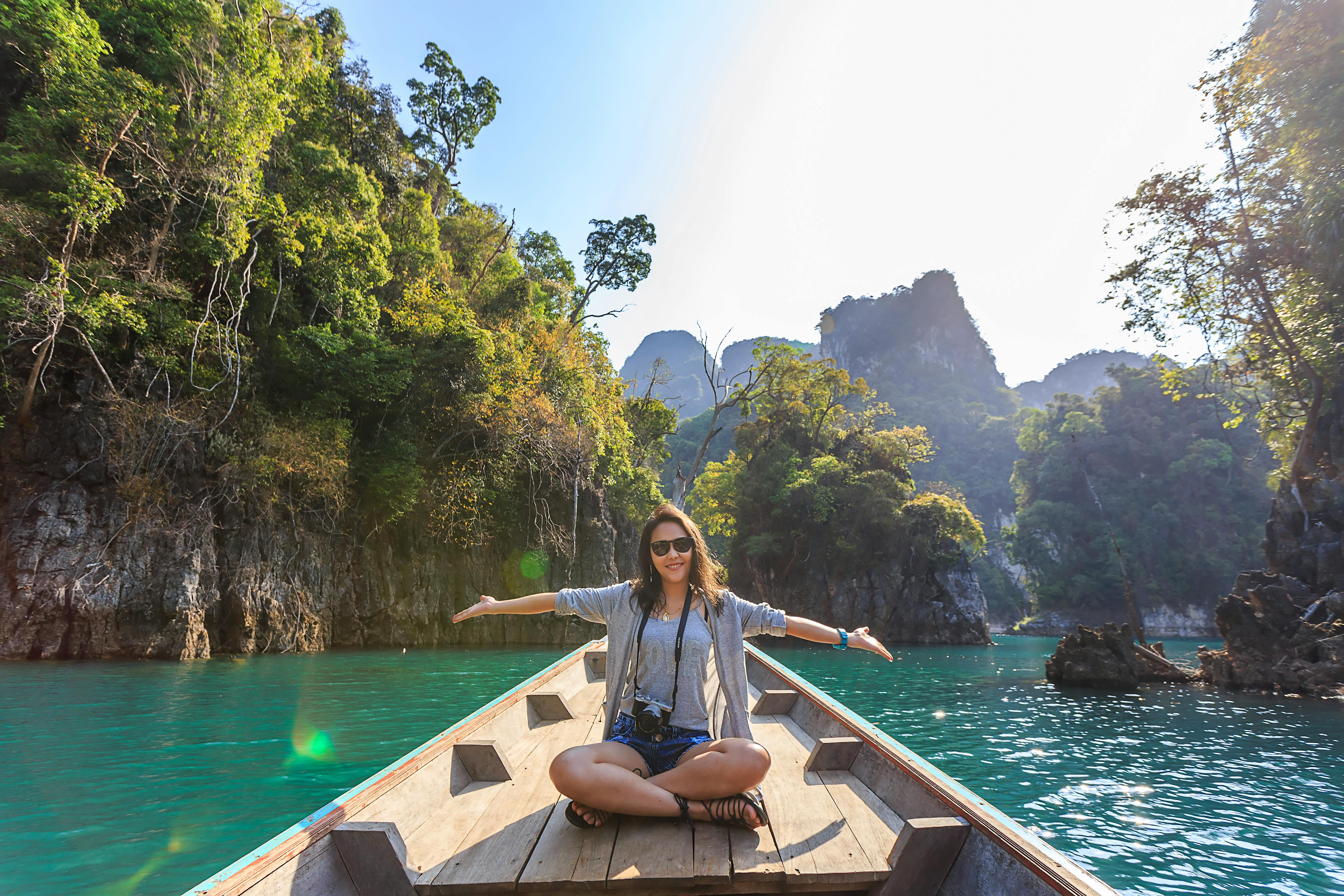
① Canva로 여행 사진 앨범 만들기
Canva는 디자인 지식이 없어도 쉽게 쓸 수 있는 무료 디자인 툴이에요. ‘사진 앨범’, ‘포토 다이어리’, ‘여행 노트’ 같은 템플릿을 검색하면 이미 완성된 디자인을 바로 불러와서 편집할 수 있습니다.
활용 방법
- 여행지별 폴더를 만들고, 대표 사진 몇 장을 업로드
- AI 기능인 Magic Resize로 인스타·블로그용 버전 자동 제작
- 사진마다 짧은 문장이나 감상을 추가해 디자인 완성
💡 Canva의 “Magic Write” 기능을 사용하면, “이 사진에 어울리는 짧은 설명 문장 써줘”라고 입력해 자동으로 문구를 만들 수도 있어요.
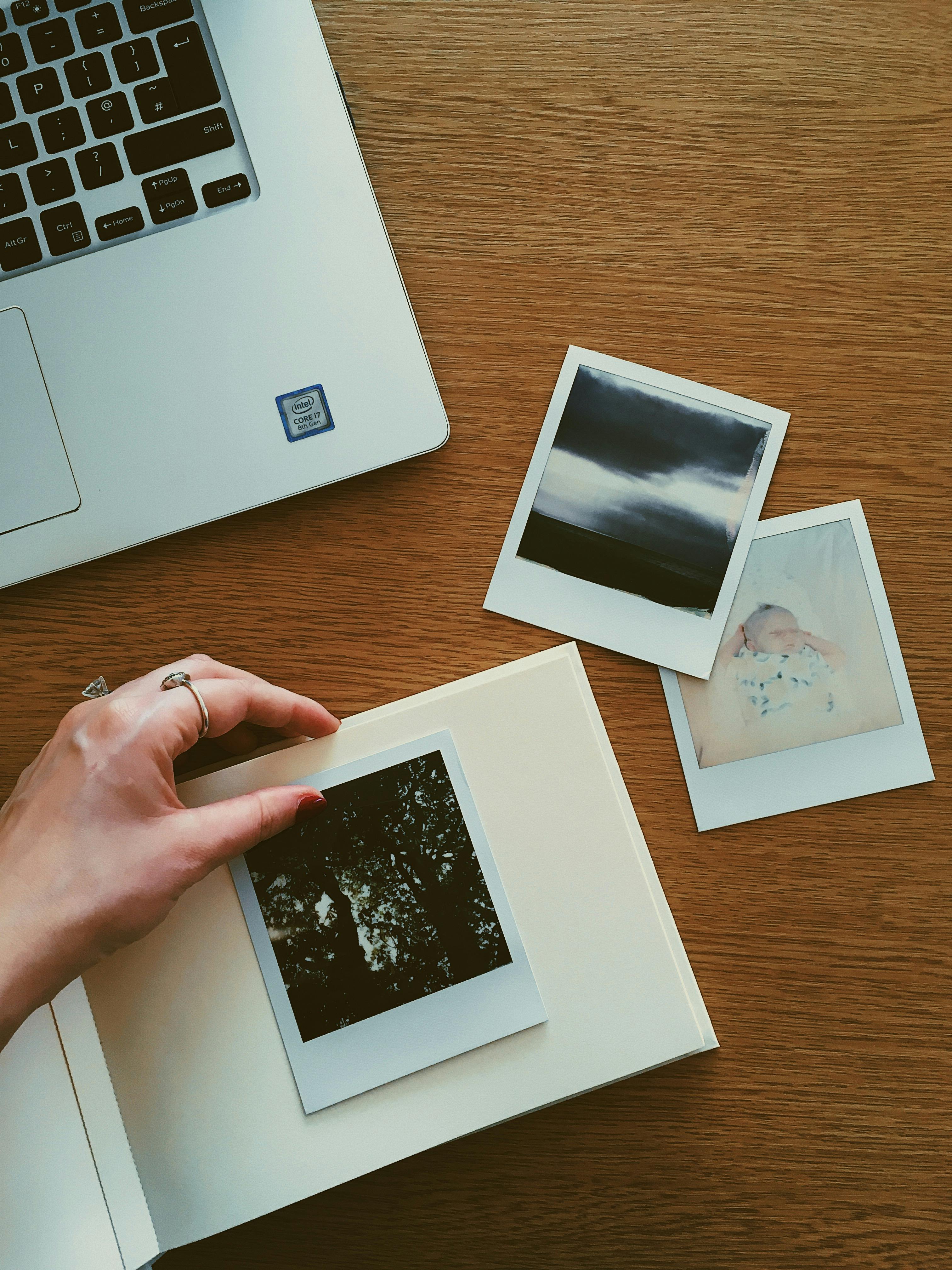
② Notion으로 여행 기록 아카이브 만들기
사진을 예쁘게 정리했다면 이번엔 Notion으로 저장하고 관리해보세요. 페이지별로 여행 날짜, 도시, 느낌, 지출 내역을 정리하면 나중에 참고하기도 좋고, 다음 여행 계획 세울 때 도움이 됩니다.
활용 포인트
- 하루별 여행 일기 형식으로 사진과 짧은 메모를 함께 기록
- 지출표나 방문지 리스트를 표로 정리
- Notion AI에게 “여행 요약 노트 만들어줘”라고 요청해 자동 정리
예를 들어 👇
- 📅 1일차: 파리 도착, 에펠탑 관람, 현지 식당 후기
- 📅 2일차: 루브르 박물관 투어, 강변 산책, 카페 정리
- 📅 3일차: 쇼핑, 귀국 준비
③ Canva + Notion 연동 팁
Canva에서 만든 이미지를 그대로 Notion 페이지에 삽입하면, AI 여행 다이어리처럼 완성된 기록 페이지가 만들어집니다. 링크 삽입만으로 미리보기까지 자동 표시되기 때문에 별도의 파일 업로드 과정도 필요 없어요.
| 단계 | 도구 | 활용 예시 |
|---|---|---|
| 1단계 | Canva | 여행 사진 디자인, 앨범 제작 |
| 2단계 | Notion | AI 요약으로 여행일지 자동 정리 |
| 3단계 | Canva + Notion 연동 | 시각 자료와 기록을 한곳에 관리 |
④ AI로 사진 정리할 때 주의할 점
- 사진 자동 분류 기능은 완벽하지 않을 수 있어요. 꼭 한번 검토하세요.
- 개인 위치 정보가 포함된 사진은 업로드 전 EXIF 정보를 지우는 게 안전합니다.
- 클라우드 저장 시 공유 설정을 ‘비공개’로 두면 보안 걱정 없이 관리할 수 있습니다.
⑤ 마무리
여행의 여운은 사진 속에 가장 오래 남습니다. AI 도구를 활용하면 복잡하게 정리하지 않아도 내가 좋아하는 순간들만 골라 쉽게 기록할 수 있어요. 사진을 그냥 저장해두기보다, 이렇게 정리해두면 언제든 꺼내보기 좋은 나만의 여행 앨범이 완성됩니다. 🌿
※ 본 글은 일반적인 정보 제공 목적이며, 서비스 정책이나 기능은 시점에 따라 달라질 수 있습니다.
'라이프스타일' 카테고리의 다른 글
| 2026년 1월 11일 토익 꿀팁 총정리|LC·RC 시험 직전 체크 포인트 (0) | 2025.12.29 |
|---|---|
| 토익 유튜브 추천|LC 공부할 때 도움 되는 채널 추천 (0) | 2025.12.26 |
| 2025 크리스마스 선물 추천 BEST 리스트 (0) | 2025.12.07 |
| 혼자 여행, 나를 리셋하는 시간|일상에 여백을 주는 힐링 루틴 (0) | 2025.11.19 |
| AI가 짜주는 여행 루틴|계획 시간 반으로 줄이는 스마트 여행법 (0) | 2025.11.07 |